添加执行动作——从动作库里挑你需要的
进入添加动作的界面
编辑一条流程时,在"执行列表"区域找到添加动作的入口(通常是 + 号按钮),点击后会弹出可用的动作库或分类列表。
动作库分类
从推广站和应用商店介绍中可以归纳出 AutoAgent 常见的内置动作类型:
- 媒体控制:播放/暂停/上一首/下一首
- 系统设置跳转:进入 Wi-Fi、蓝牙、电池、无障碍等设置页面
- 流程控制:停止当前流程、执行另一条流程、循环
- 通知与提醒:弹出通知、播放提示音、震动
- 模拟操作:模拟点击、滑动(需要无障碍服务)
- 调用系统 API:更底层的系统能力调用
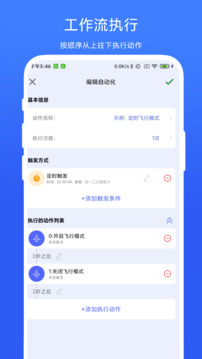
添加动作的步骤
- 打开或新建一条流程
- 进入执行列表编辑区
- 点添加按钮 → 浏览/搜索动作库
- 选择一个动作 → 配置参数(如跳转哪个设置页面)
- 确认添加到执行列表
动作是一列,不是一个
注意动作列表里的每个动作只是"一步"——完整的自动化流程通常需要多个动作按顺序排列。比如"睡前清理存储"可能包含:
- 打开存储设置
- 点击清理缓存
- 弹出通知"清理完成"
三步按顺序排队执行,就是一条完整的工作流。